
Amazon Bedrock経由のClaude Coworkの利用
投稿日: 2026/5/14
はじめに
こんにちは、高橋です。
先日Claude CoworkがAmazon Bedrock経由で利用できることが発表されたため、実際に試してみて、その際に気づいた点を中心に記事を記載したいと思います。
1. Claude Coworkとは?
Claude Coworkは、Claude Codeのエージェント機能を、コーディング以外の日常業務にも活用できる仕組みです。
Claude Desktopをインターフェースとして、知識の生成・加工・出力をローカルPC上で実行することができます。
主な特徴は以下のとおりです。
- ローカルファイルへの直接アクセス
- 複雑な作業を小さなタスクに分割し、複数のサブエージェントによる並列処理
- Excelスプレッドシート、PowerPointなど、さまざまなファイル形式での出力
- 長時間実行タスクへの対応
- スケジュール実行の設定
- プロジェクト機能による作業管理
例えば、売上データをローカルフォルダに保存しておくことで、毎月あらかじめ決められた日時にレポートを作成する業務を、ユーザーに代わって自動的に実行させることが可能です。
2. Amazon Bedrock経由で利用する理由
Claude Coworkは、直接Claudeモデルにアクセスして利用することも可能ですが、ではなぜAmazon Bedrock経由で利用するのでしょうか。
1つ目の理由として、セキュリティの強化が挙げられます。
Amazon Bedrockではガードレールを設定することができ、この機能により有害コンテンツや機密情報、その他ユーザーが指定したワードなどについて、入出力内容をフィルタリングすることが可能です。
また、デフォルトでオプトアウトが有効となっているため、ユーザーが入力した情報がモデルの学習などに利用されることはありません。さらに、誰がいつ利用したかといった操作履歴をCloudTrailに、実際の入出力内容をCloudWatchに出力することも可能です。
2つ目の理由は、ライトユーザに対するコスト面でのメリットです。
Claude Coworkは、ClaudeのProプランなどの月額有料プランでも利用できますが、利用頻度の低いユーザーにとっては、毎月の固定費が負担になる場合があります。
一方、Amazon Bedrock経由で利用した場合はAPI課金となるため、利用した分だけの費用で済み、コストを抑えることが可能です。
さらに、このようなライトユーザが多数存在する場合、「月額固定料金 × 人数」というモデルからオンデマンド課金へ移行できるため、組織全体としても大きなコストメリットを得ることができます。また、支払いをAWSの利用料金に集約できる点も、運用面での利点といえます。
以上が、Claude CoworkをAmazon Bedrock経由で利用する主な理由となります。
もちろん、オプトアウト自体はClaude Cowork単体でも設定可能であり、ヘビーユーザにとってはコスト面でデメリットとなるケースもあります。
しかし、企業・組織全体での利用を前提に考えると、セキュリティ統制の強化やコスト最適化といった観点でAmazon Bedrock経由の利用は非常に有効です。
利用頻度や用途に応じて、Bedrock経由の利用とサブスクリプション型の利用を使い分けることで、柔軟かつ効率的な運用が可能となります。
次章からは、実際の設定方法について、注意点を交えながら紹介します。
3. 事前準備
Amazon Bedrock と Claude Cowork を利用するには、いくつかの事前準備が必要です。
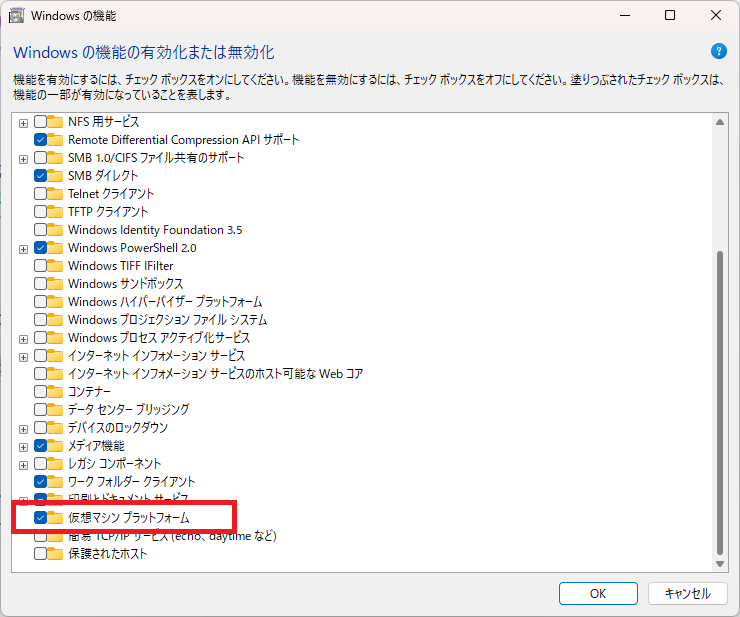
まず 1 点目として、利用している PC の Windows において「仮想マシンプラットフォーム」の設定が有効になっている必要があります。
この設定は、検索欄に「Windows の機能の有効化または無効化」と入力して Windows の機能画面を開き、一覧の下部にある「仮想マシンプラットフォーム」にチェックが入っているかを確認します。
チェックが入っていない場合は有効化し、OS を再起動してください。
次に、Claude Cowork から Amazon Bedrock にアクセスし、基盤モデルを利用するための認証情報を作成します。
Claude Cowork から Bedrock 経由で Claude Sonnet などの基盤モデルを利用するには、下記の IAM ポリシーが必要となります。
{
  "Version": "2012-10-17",
  "Statement": [
    {
      "Sid": "123456789",
      "Effect": "Allow",
      "Action": [
        "bedrock:CallWithBearerToken",
        "bedrock:InvokeModel",
        "bedrock:InvokeModelWithResponseStream"
      ],
      "Resource": "*"
    }
  ]
}
IAM ポリシーの作成が完了したら、そのポリシーを割り当てた IAM ユーザーを作成します。
この IAM ユーザーを使用して Claude Cowork から Bedrock にアクセスする方法には、「API キー」を使用する方式と「AWS profile」を使用する方式があります。後者の方がセキュリティ面では強固ですが、今回は手軽に実施できる API キー方式で進めます。
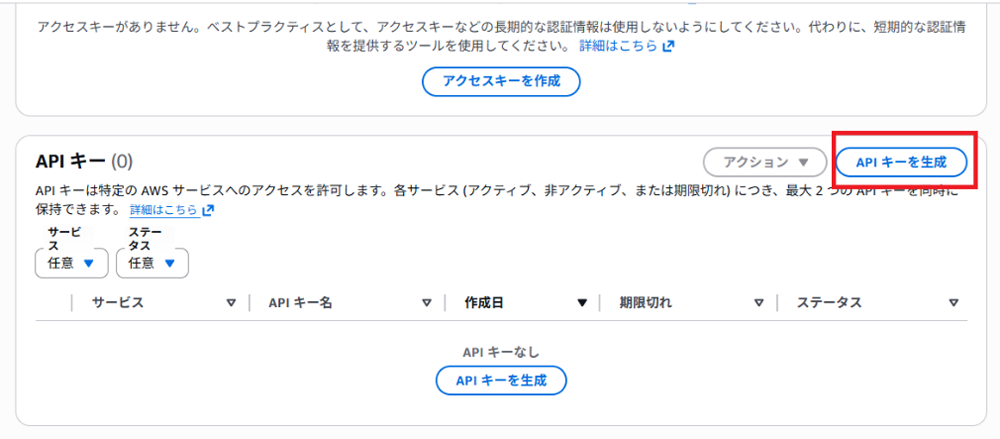
API キーは、作成した IAM ユーザーの「セキュリティ認証情報」タブから API キーの項目へ移動し、「API キーの生成」をクリックして発行します。
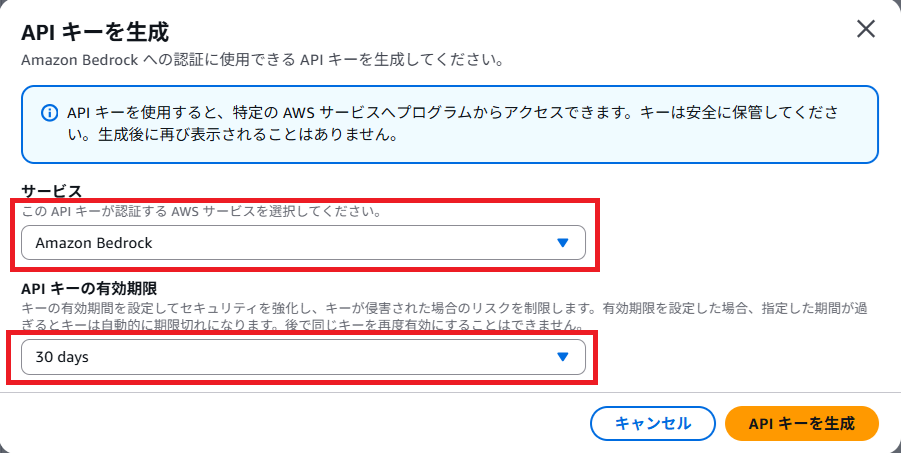
API キーの生成画面では、対象サービスとして「Amazon Bedrock」を選択します。
有効期限は長めに設定することでメンテナンスの手間を減らせますが、期間が長いほど漏洩時のリスクも高くなるため、利用方法に応じて適切な期間を選択してください。
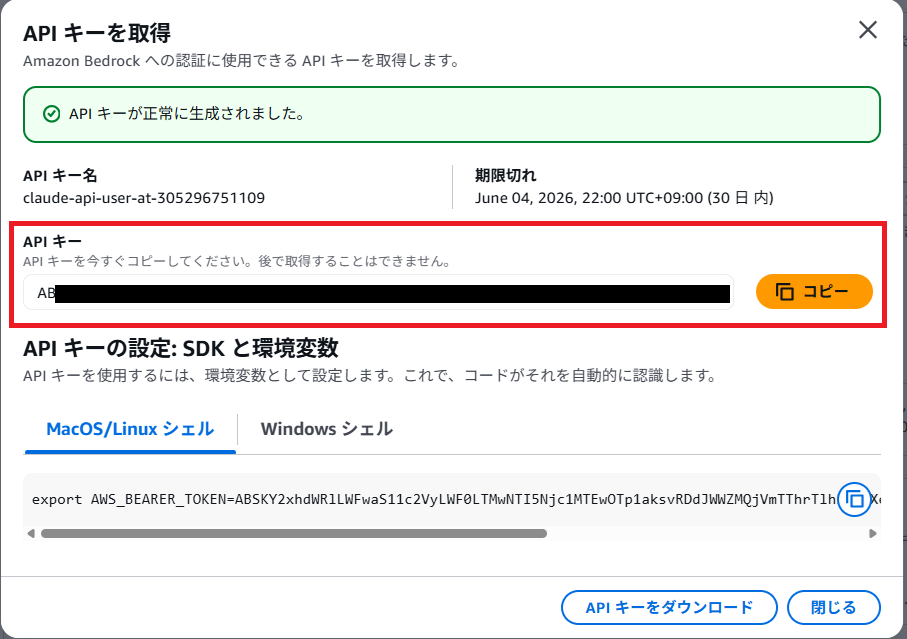
API キーの作成が完了したら、発行された API キーをコピーし、Claude Cowork の初期設定時に使用します。
最後に、以下のサイトから Claude Cowork のパッケージをダウンロードしてください。
4. Claude Coworkの設定
事前準備が完了したら、先ほどダウンロードしたインストールパッケージを実行します。
インストールが完了すると初期設定画面が表示され、最初にユーザーアカウント情報の入力を求められます。
Google アカウント、または自身のメールアドレスでアカウントを作成できるため、任意の方法を選択してください。
今回はメールアドレスを使用して新規アカウントを作成します。
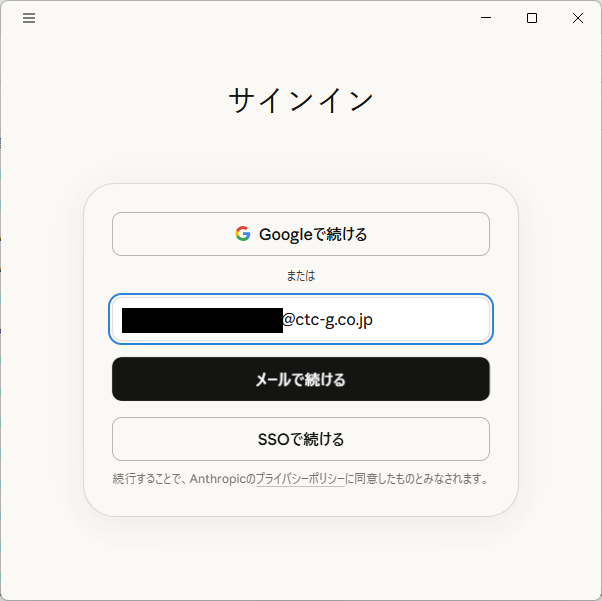
メールアドレスを入力して「メールで続ける」をクリックすると、ログイン用リンクが記載されたメールが届きます。
リンクを開くと、利用規約への同意、使用形態(個人またはチーム)、ユーザー名の入力を求められるため、適切に設定して利用を開始してください。
なお、途中で利用プランの選択画面が表示されますが、ここでは Free プラン を選択します。
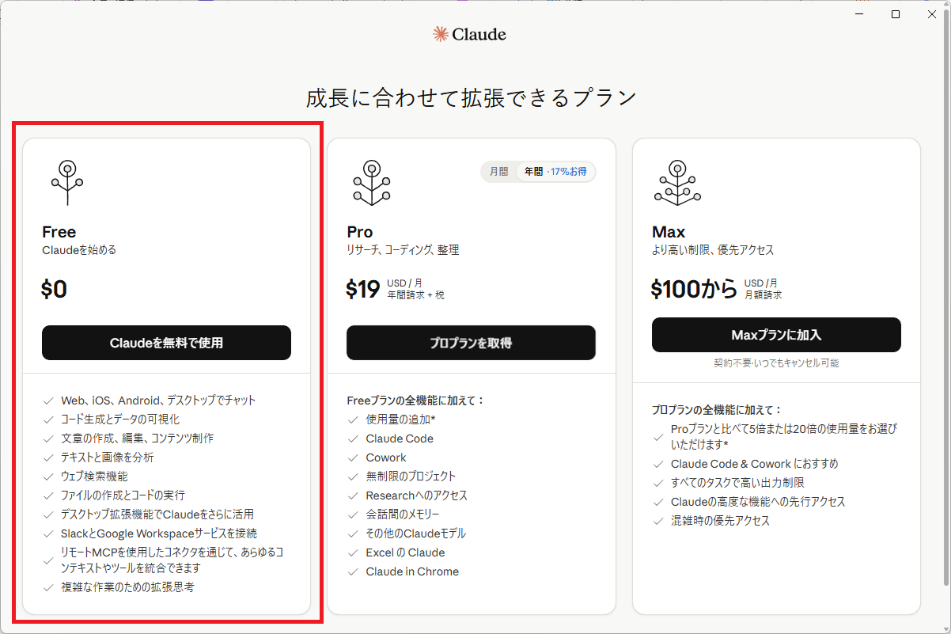
ツールが起動したら、まず画面左上のメニューをクリックし、「ヘルプ」→「トラブルシューティング」→「開発者モードを有効にする」を選択します。
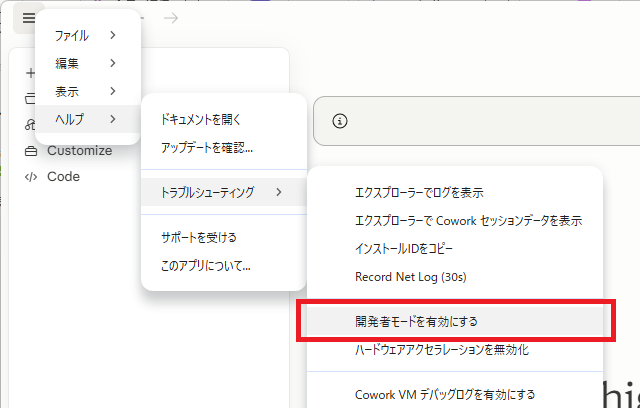
有効化後、元の画面に戻り、再度画面左上のメニューから「開発」→「サードパーティ推論を設定」を選択します。
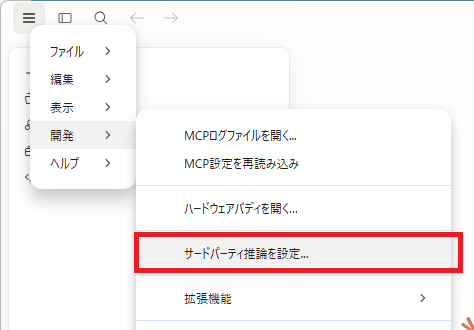
表示された画面で、Connection で「Bedrock」を選択し、AWS region には推論を実行するリージョン(東京リージョンの場合は ap-northeast-1)を指定します。AWS bearer token には、事前に作成した API キーを入力してください。
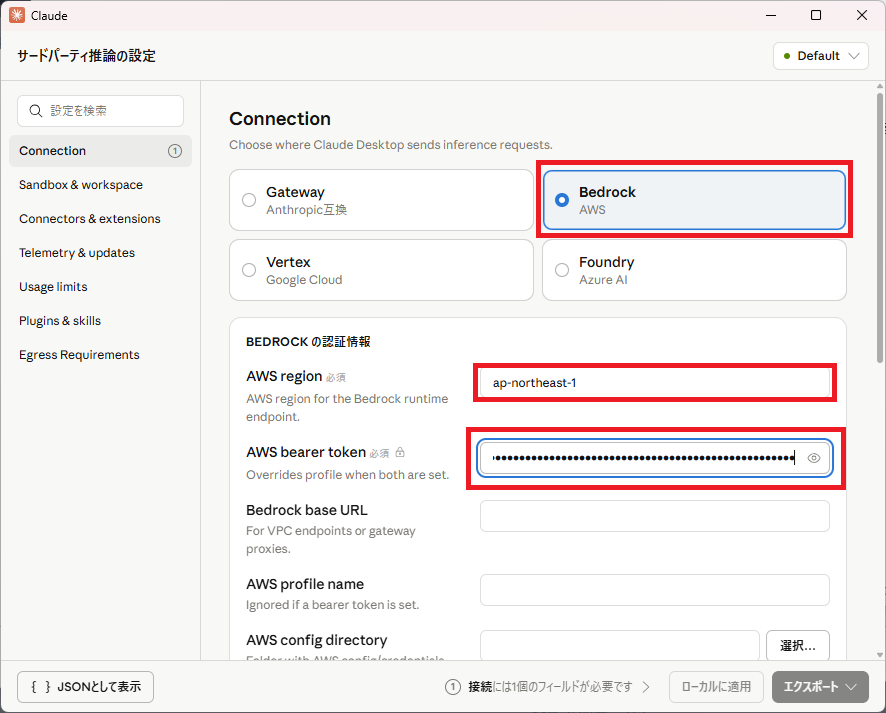
続いて画面下部で使用するモデルを設定しますが、ここでは Model ID を入力する必要があります。本来は AWS CLI で取得するのが正しい方法ですが、簡易的には AWS コンソール上の Amazon Q から取得することも可能です。
ただし、「Bedrock で使用できる Claude Opus 4.7 の Model ID を教えて」と質問しても、正しい回答は得られません。実際に実行すると「anthropic.claude-opus-4-7」という回答が返されますが、これを入力して設定を保存すると、以下のようなエラーが出力されます。
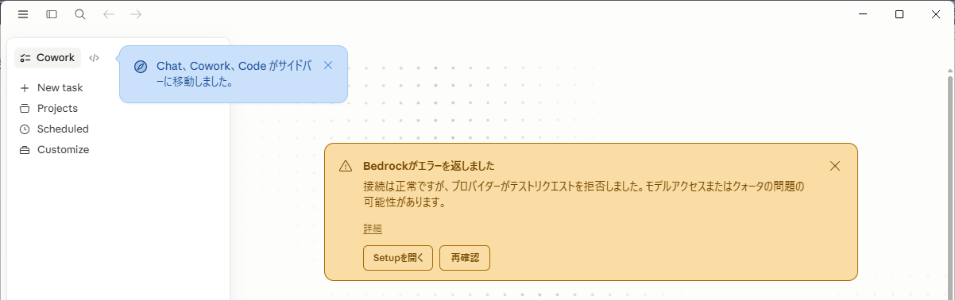
そのため、Amazon Q には Model ID ではなく、推論プロファイル ID を質問するようにしてください。
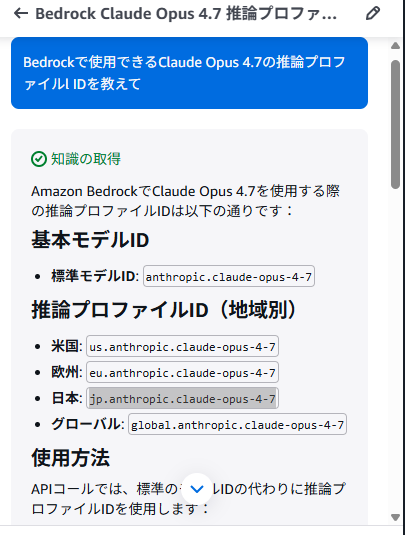
すると、リージョンごとのモデル ID とグローバルモデル ID が表示されます。ここで日本リージョンのモデル ID を選択すると、推論処理は日本国内で実行され、データが国外に出ることはありません。セキュリティを重視する場合は、こちらを選択してください。
なお、「追加」ボタンをクリックすることで複数のモデルを登録することができ、推論時に利用するモデルを選択可能です。使用したいモデルをすべて登録したら、「ローカルに適用」をクリックして設定を保存します。
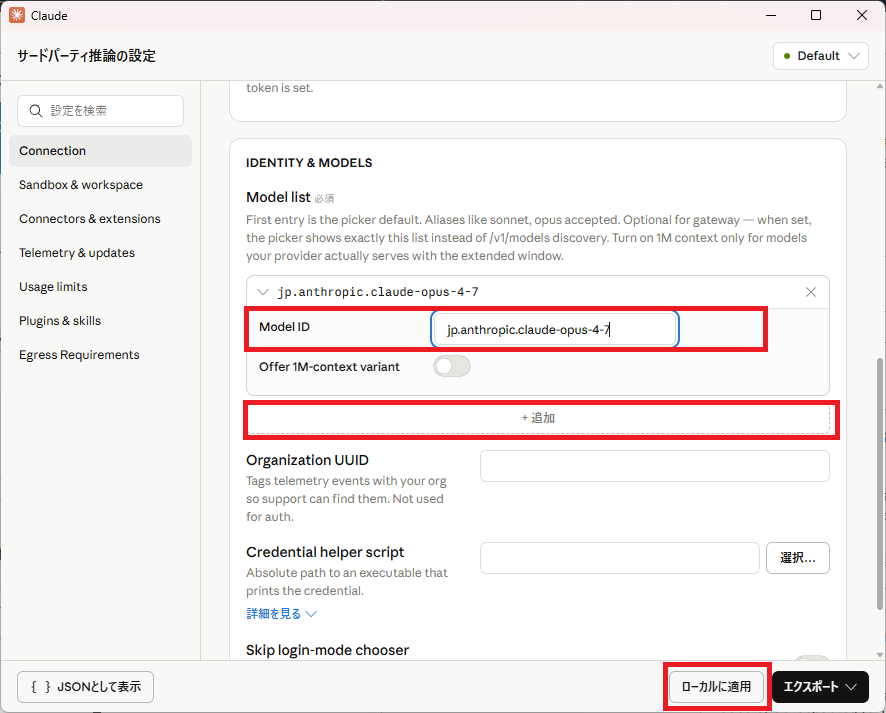
設定の保存後、適用のために Claude Cowork の再起動を求められるので、再起動を実行してください。
これで、Amazon Bedrock 経由で Claude Cowork を利用できるようになります。
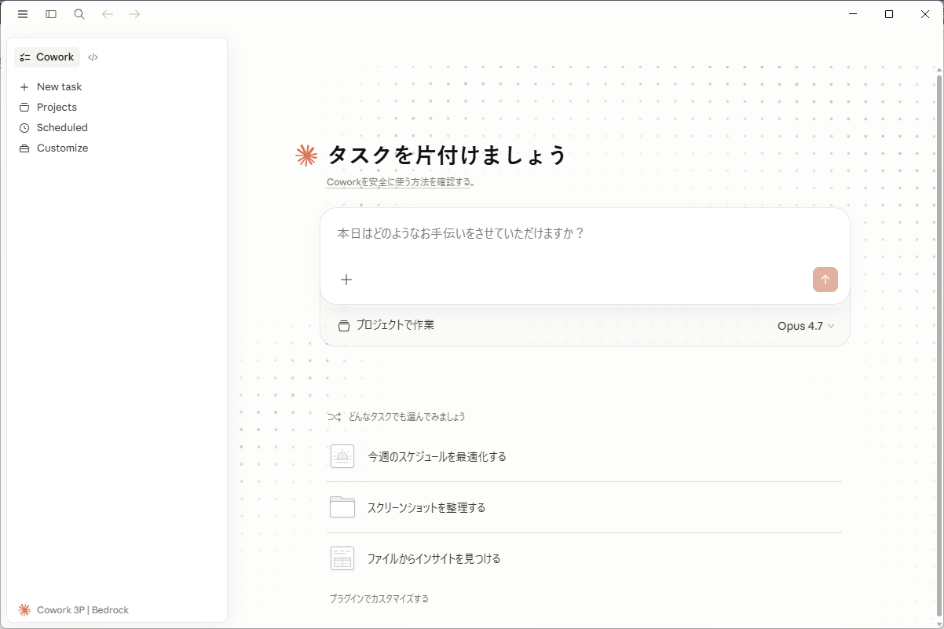
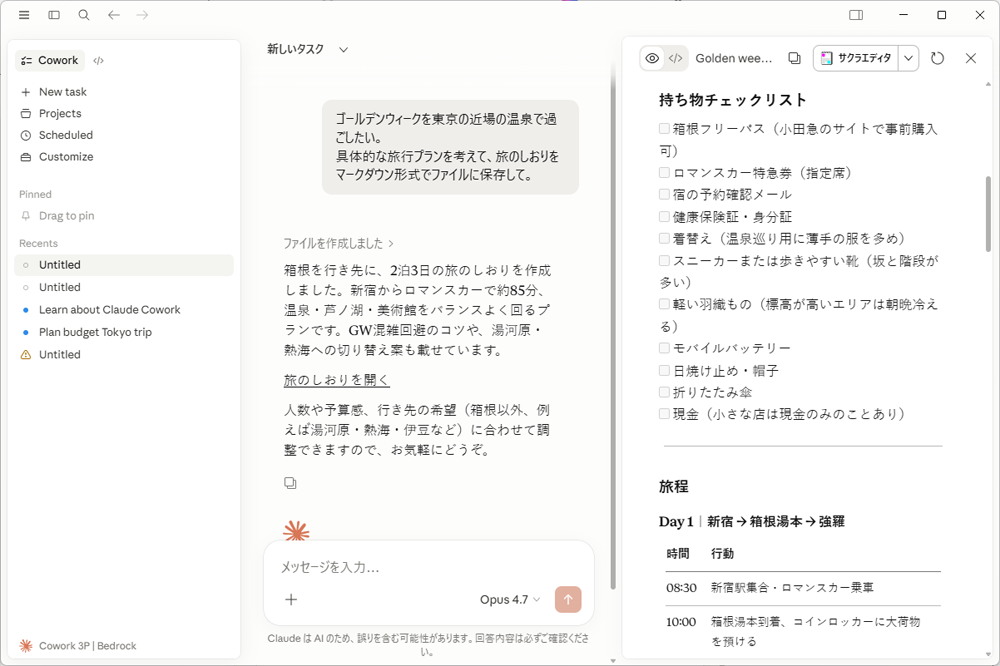
動作確認として、試しにゴールデンウィークに温泉に出かけるプランと旅のしおりの作成をお願いする指示を出したところ、箱根への旅行プランおよび旅のしおりを問題なく作成してくれました。
さいごに
今回は、最近話題の Claude Cowork を Amazon Bedrock 経由で利用する方法をご紹介しました。
私自身もインターネットで情報を調べながら設定を行いましたが、いくつかつまずくポイントがありました。
本記事が、これから設定を行う方の参考になれば幸いです。